텍스트를 옮겨 적기 귀찮을 때, 화면이 이상한데 뭐라고 설명해야 할지 모를 때, 그냥 사진을 찍거나 캡처해서 클로드에 올리면 됩니다. 이미지 첨부는 생각보다 업무에서 쓸 곳이 많습니다.
클로드에 이미지 올려서 할 수 있는 일 7가지: 스크린샷·사진·손글씨 활용법
목차 (6)
이미지로 할 수 있는 일 7가지
1. 표 사진을 엑셀 표로
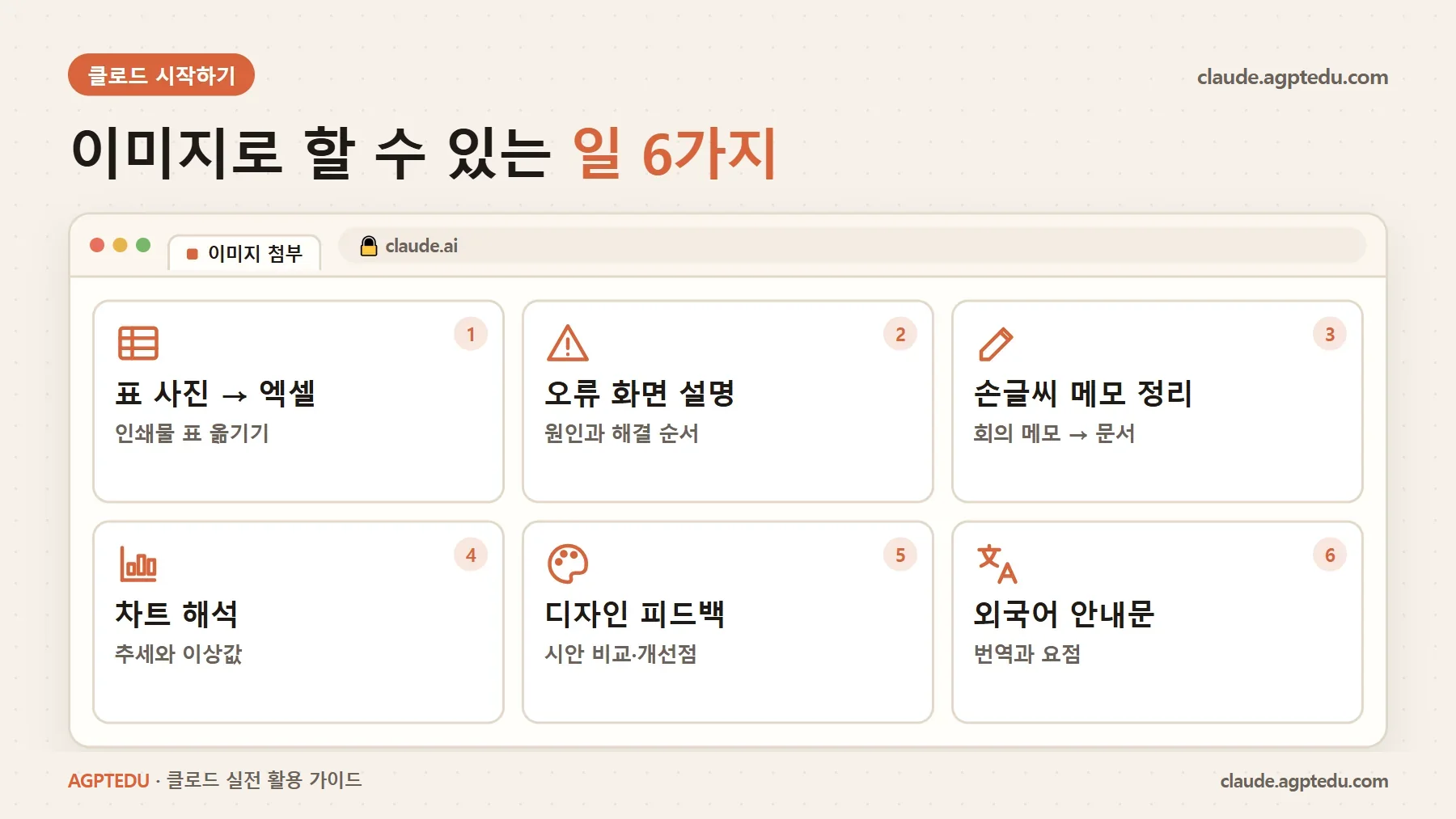
인쇄된 표나 PDF 캡처를 올리고 "이 표를 그대로 마크다운 표로 옮겨 줘"라고 하면 됩니다. 엑셀 파일이 필요하면 파일 생성을 요청하세요. 숫자는 반드시 원본과 대조합니다.
2. 오류 화면 설명받기
프로그램 오류 창이나 웹사이트 이상 화면을 캡처해 올리고 "이 오류가 무슨 뜻이고 어떻게 해결하는지 순서대로 알려 줘"라고 합니다. 어떤 버튼을 눌렀을 때 나왔는지도 함께 적으면 정확해집니다.
3. 손글씨 메모를 문서로
회의 중 노트에 쓴 메모를 찍어 올리면 정리된 문서로 바꿀 수 있습니다. 읽기 어려운 글자는 "[판독 불가]로 표시해 줘"라고 하면 추측해서 채우지 않습니다.
4. 차트·대시보드 해석
대시보드 화면을 캡처해 "지난주 대비 눈에 띄는 변화와 가능한 원인을 알려 줘"라고 합니다. 그래프 눈금으로 읽은 수치는 추정일 수 있으니 정확한 값은 원본 데이터로 확인합니다.
5. 디자인 시안 피드백
배너나 발표 슬라이드 시안을 올리고 "모바일에서 읽기 어려운 부분과 개선점 3가지"를 물어보세요. 시안 두 개를 올려 비교하게 할 수도 있습니다.
6. 외국어 안내문 번역
해외 출장 중 받은 안내문이나 제품 설명서를 찍어 올리면 번역과 요점을 함께 받을 수 있습니다.
7. 실물 사진으로 질문
고장 난 기기의 표시등, 처음 보는 부품 같은 것도 사진으로 질문할 수 있습니다. 다만 안전과 관련된 판단(전기, 가스 등)은 전문가에게 확인하세요.
정확도를 높이는 촬영 요령
| 요령 | 이유 |
|---|---|
| 정면에서, 기울지 않게 | 글자 오독이 줄어듦 |
| 밝은 곳에서, 그림자 없이 | 흐린 숫자를 잘못 읽지 않음 |
| 필요한 부분만 잘라서 | 질문과 관계없는 정보 제외 |
| 여러 장이면 번호로 설명 | "1번은 지난달, 2번은 이번 달" |
올리기 전 개인정보 확인
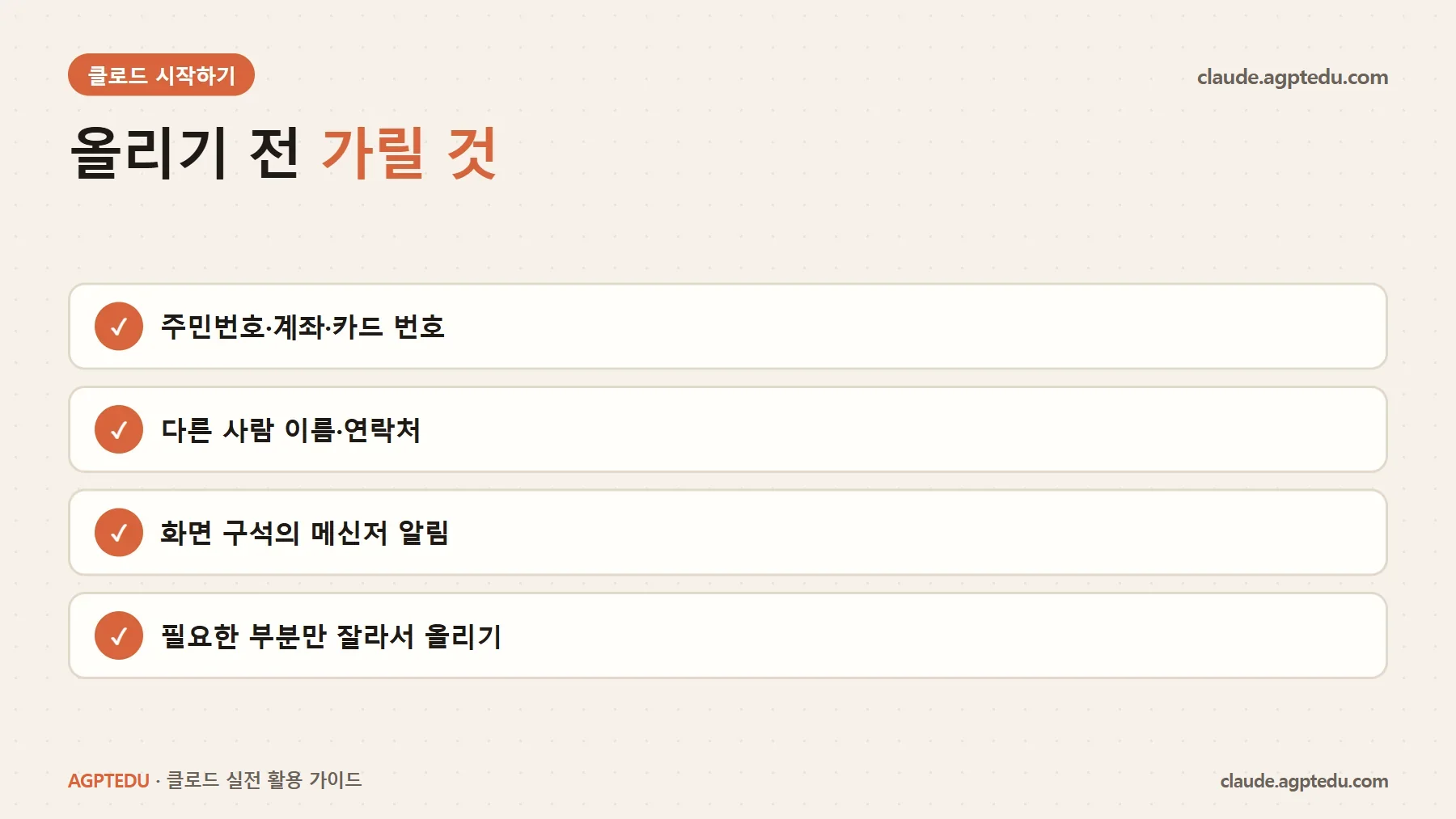
스크린샷에는 생각보다 많은 정보가 찍혀 있습니다. 화면 구석의 메신저 알림, 브라우저 탭 제목, 다른 사람의 이름까지요. 올리기 전에 필요한 부분만 잘라 내는 습관을 들이세요. 개인정보 설정 글도 함께 참고하세요.
써 보며 느낀 점
이미지 첨부를 쓰면서 가장 시간을 아낀 건 "설명하기 어려운 문제"를 물어볼 때였습니다. 화면이 이상하다는 걸 글로 설명하려면 한참 걸리는데, 캡처 한 장이면 끝납니다. 반대로 숫자를 옮기는 작업은 편한 만큼 오독이 숨어 있기 쉬워, 저는 합계 하나라도 꼭 원본과 맞춰 봅니다.
마무리
- 표 옮기기, 오류 설명, 손글씨 정리, 차트 해석, 디자인 피드백, 번역, 실물 질문에 이미지를 활용하세요.
- 정면·밝게·필요한 부분만 찍으면 정확도가 오릅니다.
- 올리기 전에 개인정보를 가리고, 옮긴 숫자는 원본과 대조합니다.
참고 자료
자주 묻는 질문
- 이미지는 몇 장까지 올릴 수 있나요?
- 한 대화에 여러 장을 올릴 수 있지만 파일 크기와 개수 제한이 있습니다. 많은 이미지를 한 번에 올리면 사용량도 빨리 줄어드니 필요한 이미지만 고르는 것이 좋습니다.
- 손글씨도 읽나요?
- 또박또박 쓴 손글씨는 꽤 잘 읽지만 흘림체나 흐린 사진은 틀릴 수 있습니다. 중요한 내용은 결과를 원본과 대조하세요.
- 사진 속 사람이 누구인지 알려 주나요?
- 클로드는 얼굴만으로 사람을 식별하지 않도록 설계되어 있습니다. 사진 속 인물 확인 용도로는 쓸 수 없습니다.
이 글은 공개 자료와 직접 사용해 본 결과를 바탕으로 AI 도구를 활용해 초안을 만들고, AGPTEDU 편집부가 사실을 확인해 다듬었습니다. 앤트로픽(Anthropic)과 관계없는 비공식 가이드입니다.