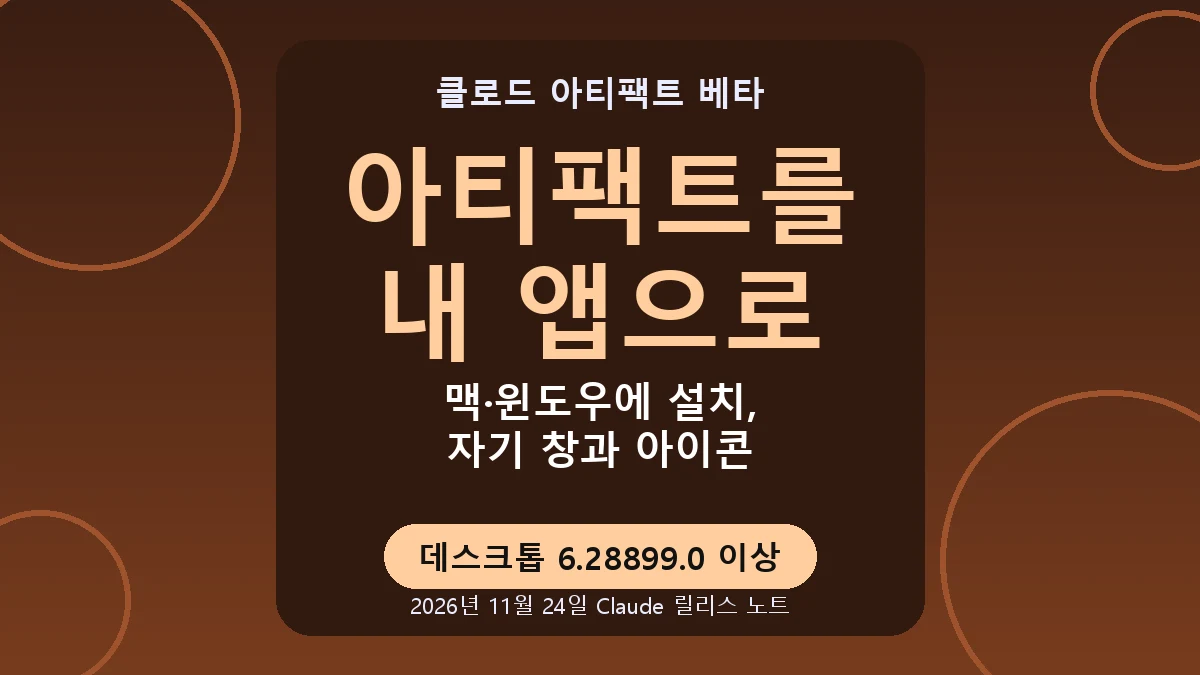
"뽀모도로 타이머를 메뉴바에 띄워 줘." 이런 부탁으로 만든 아티팩트를 이제 진짜 앱처럼 컴퓨터에 설치할 수 있습니다. 클로드가 11월 24일 릴리스 노트에서 베타로 연 기능이에요.
클로드 아티팩트 앱으로 설치하기(베타): 맥·윈도우에 내 앱 만들기, 권한 5단계와 전체 접근 주의점

목차 (7)
편해진 만큼 조심할 곳도 생겼습니다. 설치한 앱은 허용만 하면 파일을 읽고 프로그램을 실행할 수 있거든요. 아래에서는 설치 순서보다 어떤 권한을 언제 눌러야 하는지에 더 무게를 뒀습니다.
무엇이 달라졌나
지금까지 아티팩트는 대화창 옆이나 공유 링크에서만 열렸습니다. 설치하면 자기 창과 아이콘이 생기고, 다른 앱처럼 독(Dock)이나 시작 메뉴에서 바로 엽니다.
| 항목 | 내용 (11월 25일 도움말 기준) |
|---|---|
| 대상 요금제 | 무료·프로·맥스·울트라·팀·엔터프라이즈 (베타, 순차 배포) |
| 필요한 앱 | 맥·윈도우용 클로드 데스크톱 6.28899.0 이상 |
| 팀 요금제 | 기본 켜짐, 단 '전체 접근'은 관리자가 켜야 함 |
| 엔터프라이즈 | 소유자가 조직 설정 > Artifacts에서 켜야 사용 가능 |
| 열 때 조건 | 온라인 + 클로드 데스크톱 로그인 |
앱이 따로 복사되는 게 아니라는 점도 기억해 두세요. 원래 아티팩트를 누군가 고치면 설치한 앱도 같이 바뀝니다.
설치하는 순서
- 클로드에 원하는 앱을 설명합니다. 도움말 예시는 이런 식이에요.
한 시간마다 스트레칭하라고 알려 주는 작은 맥 앱을 만들어 줘.
- 만들어진 아티팩트를 클로드 데스크톱 메인 창에서 엽니다.
- 아티팩트 제목 메뉴를 열거나 아티팩트를 오른쪽 클릭합니다.
- Install as app을 고르고 Install로 확인합니다. 공유(Share) 메뉴에도 같은 항목이 있어요.
메뉴가 없다면 대부분 버전 문제입니다. 맥은 Claude > Check for Updates, 윈도우는 메뉴 버튼(☰) 안 Help > Check for Updates에서 업데이트하세요.
설치한 앱은 맥이라면 홈 폴더의 응용 프로그램 안 Claude Apps 폴더, 윈도우라면 시작 메뉴의 Claude Apps 폴더나 바탕화면 바로가기에서 열립니다.
권한은 어떻게 묻나
앱은 아래 기능을 쓰기 전에 반드시 묻고, 사용자는 Allow 또는 Don't allow로 답합니다.
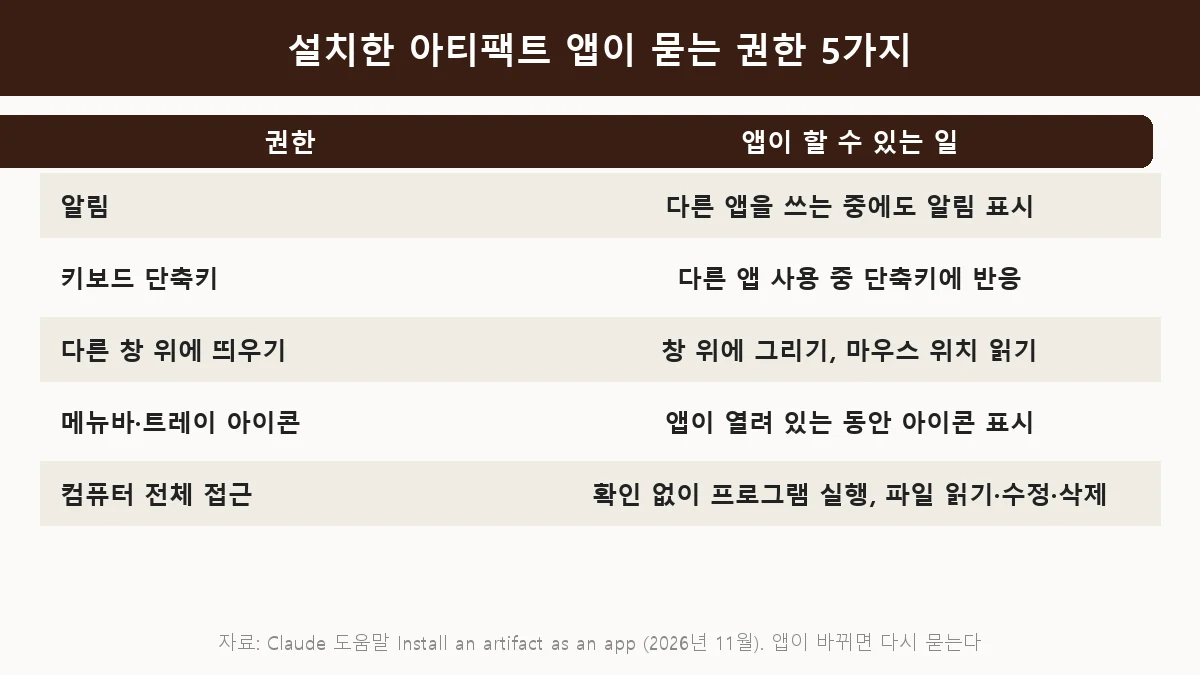
알아 둘 규칙이 몇 가지 있어요.
- 한 번 허용해도 앱이 바뀔 때마다 다시 묻습니다. 내가 직접 고친 경우도 포함입니다.
- 거절은 내가 바꾸기 전까지 유지됩니다.
- 앱이 다른 사이트의 코드를 불러온다면, 그 코드는 새 확인 없이 바뀔 수 있습니다.
- 만든 사람을 확인할 수 없거나 조직 밖 사람이 만든 앱이면 경고가 붙습니다. 개인 요금제에서 '조직 밖'은 나 이외의 모든 사람이에요.
전체 접근은 언제 눌러도 되나
Full access to this computer는 확인 없이 프로그램을 실행하고 파일을 읽고 바꾸고 지울 수 있는 권한입니다. 앤트로픽은 설치 전에 앱을 검토하지 않는다고 도움말에 적어 두었어요.
그래서 기준은 단순합니다.
- 내가 혼자 만들고 코드를 바꾼 적 없는 앱 → 정말 필요할 때만
- 공유받은 앱, 외부 코드를 불러오는 앱 → 누르지 않기
- 회사 PC → 관리자 정책부터 확인
예를 들어 "폴더 안 사진 이름을 날짜순으로 바꾸는 윈도우 앱"은 파일을 바꿔야 해서 넓은 권한을 원할 수 있습니다. 이럴 땐 테스트용 폴더를 하나 만들어 그 안에서만 돌려 보고, 결과를 확인한 다음 실제 폴더에 쓰는 편이 안전해요. 클로드 코드에서 허용 규칙을 좁게 잡는 습관은 클로드 코드 권한 설정에도 정리돼 있습니다.
앱을 끄고 지우려면
메뉴바 아이콘이나 트레이 아이콘이 있는 앱은 창을 닫아도 계속 돌아갑니다. 맥은 독에서 종료하거나 앱이 앞에 있을 때 Cmd+Q, 윈도우는 트레이 아이콘 메뉴의 Exit로 끄세요.
11월 25일 도움말을 확인해 보니 일부 아티팩트는 설치가 안 된다는 '현재 제한' 항목도 따로 있었습니다. 설치 메뉴가 회색이면 그 항목부터 보면 됩니다. 아티팩트 자체를 처음 쓴다면 클로드 아티팩트 사용법을 먼저 읽어 두세요.
이 글의 요점
- 11월 24일부터 아티팩트를 맥·윈도우 앱으로 설치할 수 있고, 클로드 데스크톱 6.28899.0 이상이 필요합니다.
- 알림·단축키·창 띄우기·메뉴바·전체 접근은 앱이 요청할 때마다 따로 허용하며, 앱이 바뀌면 다시 묻습니다.
- 전체 접근은 내가 만든 앱에만, 테스트 폴더에서 먼저 확인하고 켜세요.
공식 문서와 함께 읽을 글
자주 묻는 질문
- 아티팩트 앱 설치는 어떤 요금제에서 되나요?
- 무료, 프로, 맥스, 울트라, 팀, 엔터프라이즈 모두 베타로 순차 배포 중입니다. 맥용 또는 윈도우용 클로드 데스크톱 6.28899.0 이상이 필요합니다. 팀은 기본으로 켜져 있지만 전체 접근 권한은 관리자가 켜야 하고, 엔터프라이즈는 소유자가 기능 자체를 켜야 합니다.
- 설치 메뉴가 안 보이면 어떻게 하나요?
- 먼저 클로드 데스크톱을 업데이트하세요. 맥은 Claude > Check for Updates, 윈도우는 메뉴 버튼(☰) 안의 Help > Check for Updates입니다. 팀·엔터프라이즈 계정이면 관리자에게 기능이 켜져 있는지 물어보세요.
- 브라우저의 '홈 화면에 추가'와 무엇이 다른가요?
- 브라우저의 Dock 추가나 바로가기는 링크일 뿐입니다. 클로드 데스크톱으로 설치한 앱은 자기 창과 아이콘을 갖고, 허용하면 알림·단축키·메뉴바 아이콘·파일 접근 같은 운영체제 기능을 쓸 수 있습니다.
- 인터넷 없이도 열 수 있나요?
- 아닙니다. 설치한 앱을 열려면 온라인 상태에서 클로드 데스크톱에 로그인돼 있어야 합니다. 설치 앱도 원래 아티팩트와 같은 것이라, 아티팩트를 고치면 앱도 함께 바뀝니다.
이 글은 공개 자료와 직접 사용해 본 결과를 바탕으로 AI 도구를 활용해 초안을 만들고, AGPTEDU 편집부가 사실을 확인해 다듬었습니다. 앤트로픽(Anthropic)과 관계없는 비공식 가이드입니다.